Guide Visual & Dokumentasi

Guide application that more mudah read, dipahami, and diikuti

This page mengumpulkan guide important application assessment in format visual. Use list isi in below for direct lompat to guide that you butuhkan: perencanaan, execution, assessment, report, or integration.

List Guide
interview-review-report AI STT, Transcript Meeting, Optimizer Slot, dan Workflow Dua Langkah Panduan singkat untuk server-side STT, import transcript Zoom/GMeet, pembagian slot besar, dan draft final AI yang tetap wajib human review. umum Mulai Menggunakan Aplikasi Panduan singkat untuk login, mengenal menu, dan mencari bantuan. umum Peta Peran, Menu, dan Hak Akses Penjelasan sederhana tentang siapa memakai menu apa di aplikasi. umum Alur Besar Assessment Center Peta besar proses dari setup data sampai laporan final. perencanaan Perencanaan Sesi, Stage, Peserta, dan Asesor Langkah praktis sebelum pelaksanaan asesmen dimulai. pelaksanaan Pelaksanaan, Monitoring, dan Proctoring Panduan hari H untuk peserta, proctor, observer, admin, dan asesor. penilaian Pengisian, Penilaian, Review, dan Consensus Alur setelah peserta mengerjakan stage sampai skor siap masuk laporan. laporan Pembuatan Laporan, Sertifikat, dan Talent Pool Cara memahami draft laporan, template, approval, final report, dan hasil akhir. integrasi Panduan API & Integrasi Aplikasi Eksternal Panduan praktis untuk admin/teknis saat menyiapkan API, SSO, External HRIS, Talent Mapping, Development Plan, LMS, WhatsApp, AI, dan integrasi aplikasi eksternal lain. ai-integrasi Panduan AI — Integrasi, Konfigurasi, dan Penggunaan Assessment Center Panduan lengkap untuk memahami kemungkinan penggunaan AI, menyiapkan provider seperti OpenAI/Gemini/Claude/Azure/OpenAI-compatible, mengisi konfigurasi, dan memakai AI secara aman untuk soal, rubrik, koreksi esai, uraian, rekomendasi, dan laporan. keamanan Akun, Password, dan Keamanan Login Panduan aman untuk akun peserta, asesor, admin, dan password sementara. operasional Import, Export, dan Kualitas Data Cara memakai template import/export tanpa merusak data produksi. integrasi Integrasi AI, WhatsApp, Email, External HRIS, Talent Mapping, Development Plan, dan LMS Peta integrasi yang bisa diaktifkan bertahap sesuai kebutuhan dan kesiapan data. pelaksanaan Troubleshooting Hari H Asesmen Checklist cepat untuk masalah login, jadwal, timer, kamera, upload, dan jaringan. operasional Admin Tools, Maintenance, Log, dan Backup Panduan singkat memakai admin tools tanpa membuka akses command berbahaya. analitik Dashboard Dinamis dan Widget Chart Ringan Cara memakai analytical dashboard dinamis, memilih model chart, source data, dan preview widget sebelum disimpan. operasional Custom Excel Export Builder dan Queue Export Besar Panduan memilih base model, field relasi, menyimpan template export, dan memaksa queue untuk data besar. pelaksanaan Alur Runtime Peserta, Consent, dan Monitoring Urutan proses yang terjadi saat peserta login, consent, menjalankan stage, autosave, proctoring, dan submit. laporan Spider Chart, Template Laporan, dan Approval Penjelasan apakah spider chart sudah fungsional dan bagaimana cara memakainya di template/report workflow. pelaksanaan Panduan Proctoring, Live Video, Snapshot & Jadwal Stage Penjelasan praktis untuk admin, asesor, pengawas, dan peserta tentang live video WebRTC, fallback snapshot, event log, evidence preview, serta troubleshooting jadwal stage. review-scoring STAR, Grey Box, dan Filter Asesor Cara memakai STAR/BEI, grey area, instrument set, dan spesialisasi asesor.
interview-review-report Published

AI STT, Transcript Meeting, Optimizer Slot, dan Workflow Dua Langkah

Panduan singkat untuk server-side STT, import transcript Zoom/GMeet, pembagian slot besar, dan draft final AI yang tetap wajib human review.

Slug ai-stt-optimizer-workflow-dua-langkah
Order 0

Alur Aman

  1. Pastikan consent peserta untuk rekaman/transkrip.
  2. Gunakan transcript resmi Zoom/GMeet atau upload audio ke server STT bila provider sudah disetujui.
  3. Asesor menandai kutipan ke kompetensi, level, indikator, STAR, dan grey area.
  4. AI membuat draft kesimpulan final sebagai step 1.
  5. Lead assessor/admin melakukan review dan approval step 2 sebelum publish report/sertifikat.

Normal join link Zoom/GMeet tidak dipaksa iframe. Gunakan embed URL resmi/provider SDK bila tersedia.

umum Published

Mulai Menggunakan Aplikasi

Panduan singkat untuk login, mengenal menu, dan mencari bantuan.

Slug mulai-menggunakan-aplikasi
Order 1
Tujuan panduan ini

Bagian ini saya buat sebagai pintu masuk pertama. User cukup tahu cara login, melihat menu, menjalankan tugas, dan mencari bantuan kalau ada kendala.

Gambaran besar alur aplikasi asesmen
Gambaran umum: data disiapkan, sesi dibuat, peserta mengerjakan stage, asesor menilai, lalu laporan direview dan difinalkan.

Langkah awal

  1. Buka halaman login.
  2. Masukkan email dan password dari admin.
  3. Jika diminta ganti password, buat password baru yang aman dan mudah diingat.
  4. Setelah masuk, lihat menu yang tersedia di sidebar.
  5. Buka menu sesuai tugas. Admin biasanya mulai dari data referensi dan perencanaan. Peserta mulai dari portal peserta.

Cara membaca menu

Dashboard

Ringkasan status aplikasi dan pekerjaan penting.

Workspace

Jalan pintas ke kelompok pekerjaan, misalnya perencanaan, pelaksanaan, scoring, laporan, dan pengaturan.

Panduan

Tempat membaca instruksi singkat per proses.

Helpdesk

Tempat meminta bantuan jika login, jadwal, kamera, upload, atau laporan bermasalah.

Kalau bingung harus mulai dari mana

  • Admin: cek data pegawai/peserta, asesor, instrumen, paket, lalu buat sesi dan stage.
  • Asesor/psikolog/tester/observer: buka assignment stage atau workspace sesuai penugasan.
  • Peserta: buka portal peserta, setujui consent, lalu ikuti checklist sebelum mulai.
  • Pimpinan/reviewer: buka laporan, dashboard, dan hasil final yang sudah disetujui.
umum Published

Peta Peran, Menu, dan Hak Akses

Penjelasan sederhana tentang siapa memakai menu apa di aplikasi.

Slug peta-peran-menu-dan-hak-akses
Order 2
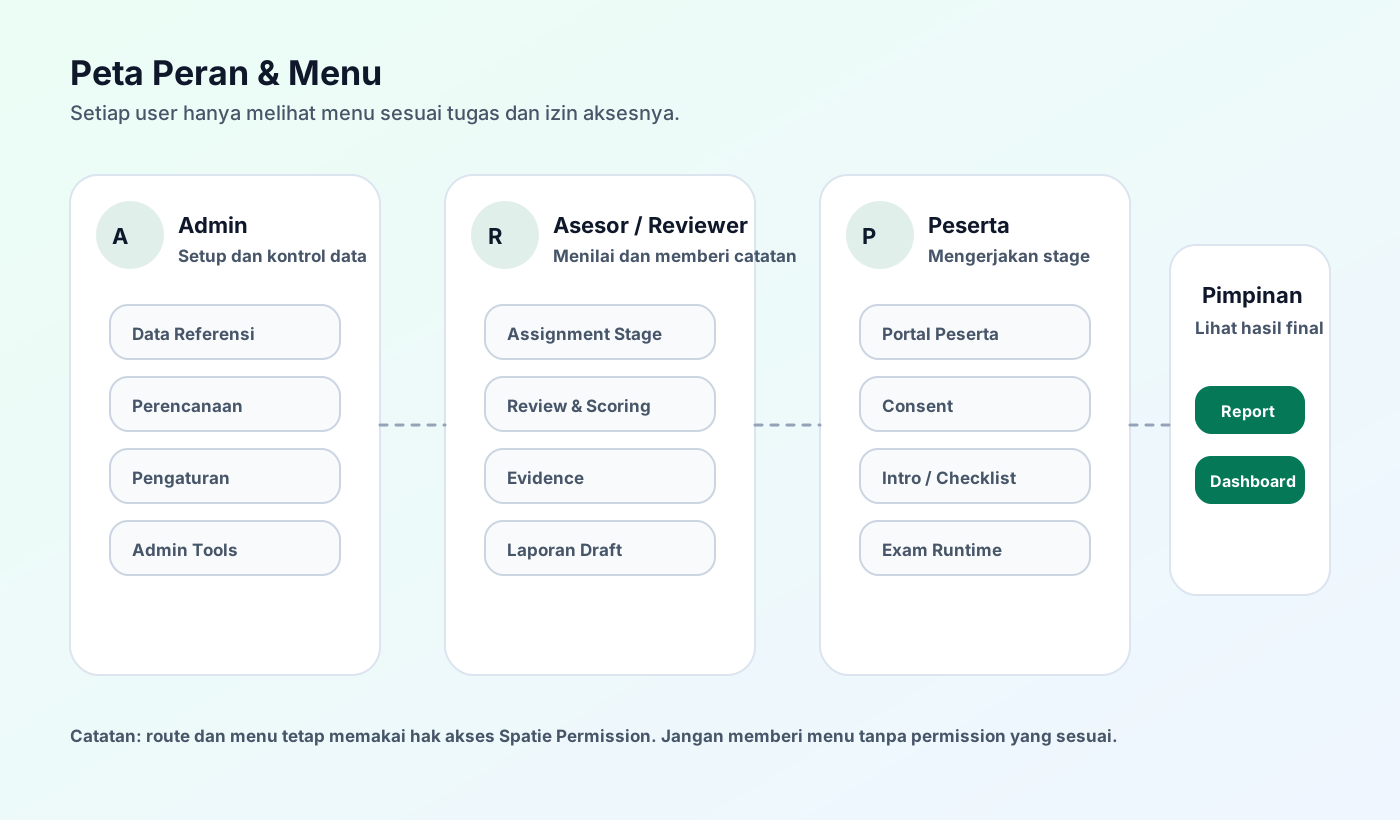
Peta peran dan menu aplikasi
Menu mengikuti role, permission, dan assignment. Jadi tampilan tiap user bisa berbeda.

Prinsip akses

  • User hanya melihat menu yang sesuai dengan hak aksesnya.
  • Asesor, psikolog, tester, observer, dan proctor sebaiknya diberi akses berdasarkan stage yang ditugaskan.
  • Lead assessor perlu akses yang lebih luas untuk melihat konteks sesi, stage, progres peserta, scoring, evidence, dan review.
  • Peserta hanya masuk ke portal dan runtime yang memang miliknya.

Peran umum

Admin / Admin Assessment Office

Menyiapkan master data, instrumen, sesi, peserta, asesor, import/export, pengaturan, dan admin tools.

Asesor / Psikolog / Tester

Melihat stage yang ditugaskan, memeriksa jawaban/evidence, memberi skor, komentar, dan review.

Observer / Proctor

Memantau pelaksanaan, status device, event proctoring, heartbeat, dan evidence.

Peserta

Login, menyetujui consent, mengikuti checklist, mengerjakan soal/tugas, dan upload evidence bila diminta.

Catatan penting

Kalau user tidak melihat menu yang seharusnya ada, cek tiga hal: role, permission, dan assignment. Setelah mengubah permission, jalankan reset cache permission bila perlu.

umum Published

Alur Besar Assessment Center

Peta besar proses dari setup data sampai laporan final.

Slug panduan-bergambar-alur-asesmen
Order 3
Ringkasnya

Alurnya jangan dibuat rumit: siapkan data, buat rencana, jalankan asesmen, nilai hasil, review bersama, lalu finalkan laporan.

Gambaran besar alur asesmen
Alur umum Assessment Center dalam satu gambar.
1. Data referensi

Organisasi, unit kerja, jabatan, pegawai, kompetensi, metode, asesor, periode, dan lokasi.

2. Instrumen

Bank soal, opsi jawaban, rubrik, paket, metode asesmen, dan standar kompetensi.

3. Perencanaan

Batch, peserta, group peserta, sesi, stage, jadwal, assignment asesor, dan aturan proctoring.

4. Pelaksanaan

Peserta login, consent, device check, intro, exam runtime, upload evidence, monitoring, dan proctoring.

5. Penilaian

Asesor memberi skor, komentar, evidence review, matrix, consensus, dan finalisasi nilai.

6. Laporan

Draft laporan, review, approval, final report, sertifikat, talent pool, dan rekomendasi pengembangan.

Urutan kerja yang disarankan

  1. Pastikan data dasar sudah ada dan tidak duplikat.
  2. Siapkan instrumen dan paket sebelum membuat sesi.
  3. Buat sesi dan stage dengan jadwal yang jelas.
  4. Assign asesor dan peserta ke stage.
  5. Uji login peserta sebelum hari H.
  6. Saat asesmen berjalan, pantau dari monitoring/proctoring.
  7. Setelah selesai, lakukan scoring, review, consensus, dan laporan.
perencanaan Published

Perencanaan Sesi, Stage, Peserta, dan Asesor

Langkah praktis sebelum pelaksanaan asesmen dimulai.

Slug panduan-bergambar-perencanaan-asesmen
Order 4
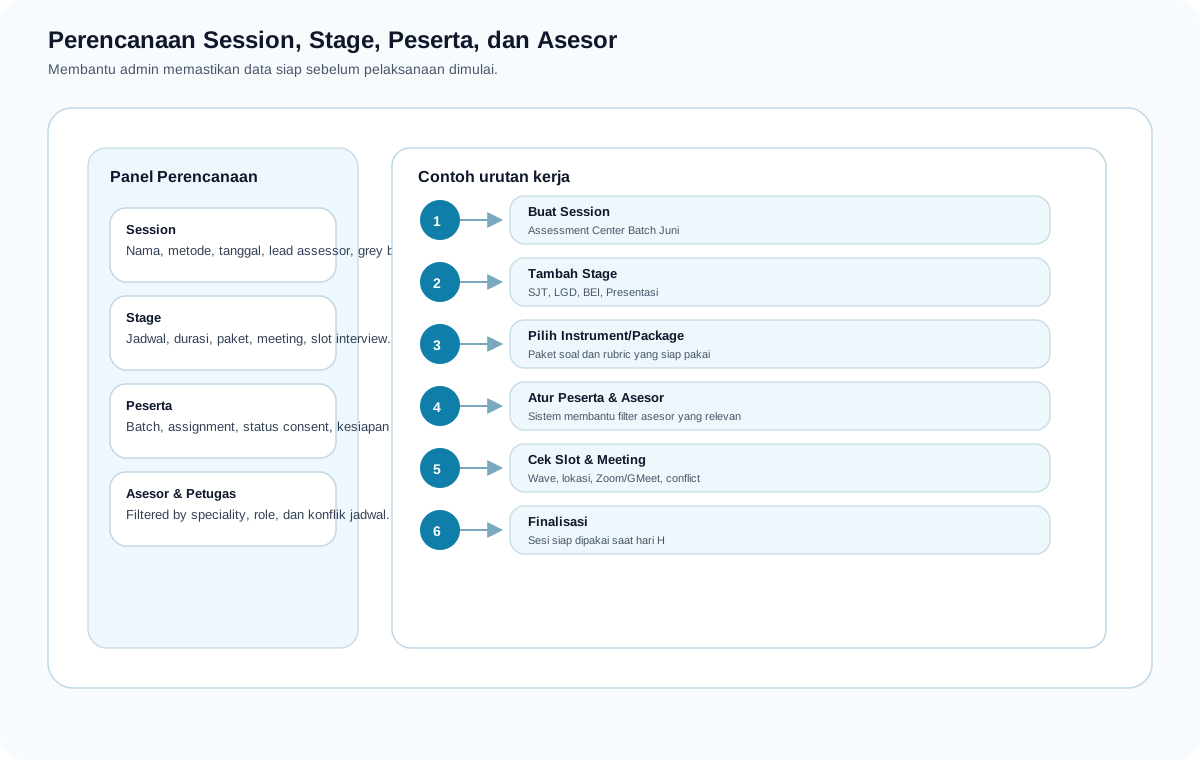
Perencanaan sesi dan stage
Satu sesi bisa punya beberapa stage. Setiap stage punya jadwal, peserta, dan petugas sendiri.

Data yang perlu siap

  • Batch: kelompok besar kegiatan asesmen.
  • Peserta: orang yang akan mengikuti asesmen.
  • Asesor/petugas: asesor, psikolog, tester, observer, proctor, reviewer, atau approver.
  • Sesi: kegiatan asesmen utama, misalnya Tes Potensi atau Assessment Center.
  • Stage: bagian dari sesi, misalnya SJT, LGD, BEI, Presentasi, atau In Tray.
  • Paket/instrumen: soal, rubrik, atau form observasi yang dipakai di stage.

Langkah membuat sesi

  1. Buka menu Perencanaan > Sessions.
  2. Isi judul, metode, mode online/offline, tanggal mulai, dan tanggal selesai.
  3. Tambahkan stage yang diperlukan. Usahakan nama stage mudah dipahami.
  4. Pastikan jadwal stage masuk dalam rentang jadwal sesi.
  5. Tambahkan peserta dan asesor/petugas sesuai kebutuhan.
  6. Simpan, lalu buka detail sesi untuk mengecek ulang tab peserta, stage, assignment, dan monitoring.

Checklist sebelum hari H

Jadwal

Jam sesi dan stage sudah benar, timezone Asia/Jakarta, dan tidak ada stage tertinggal tanggal lama.

Peserta

Akun aktif, password sementara tersedia, consent siap, dan peserta masuk ke stage yang benar.

Asesor

Setiap asesor/petugas punya assignment sesuai peran dan bisa melihat detail stage.

Instrumen

Paket, soal, opsi, skor, rubrik, dan durasi sudah dicek.

pelaksanaan Published

Pelaksanaan, Monitoring, dan Proctoring

Panduan hari H untuk peserta, proctor, observer, admin, dan asesor.

Slug panduan-bergambar-pelaksanaan-dan-monitoring-asesmen
Order 5
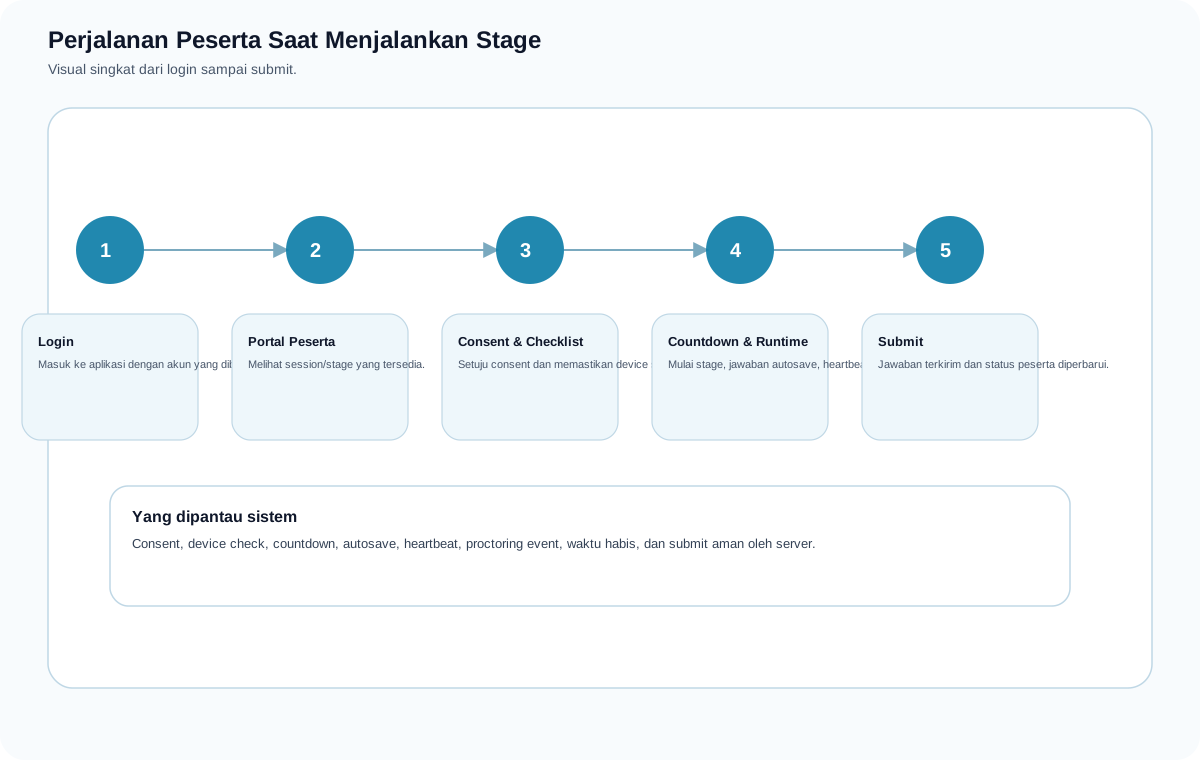
Alur peserta mengikuti stage
Peserta masuk dari portal, menyetujui consent, melakukan checklist, lalu mulai stage.

Alur peserta

  1. Login ke aplikasi.
  2. Buka Portal Peserta.
  3. Pilih sesi atau stage yang tersedia.
  4. Baca dan setujui consent.
  5. Lakukan device check jika diminta.
  6. Klik siap/mulai, tunggu countdown, lalu kerjakan soal atau tugas.
  7. Submit jawaban sebelum waktu habis.
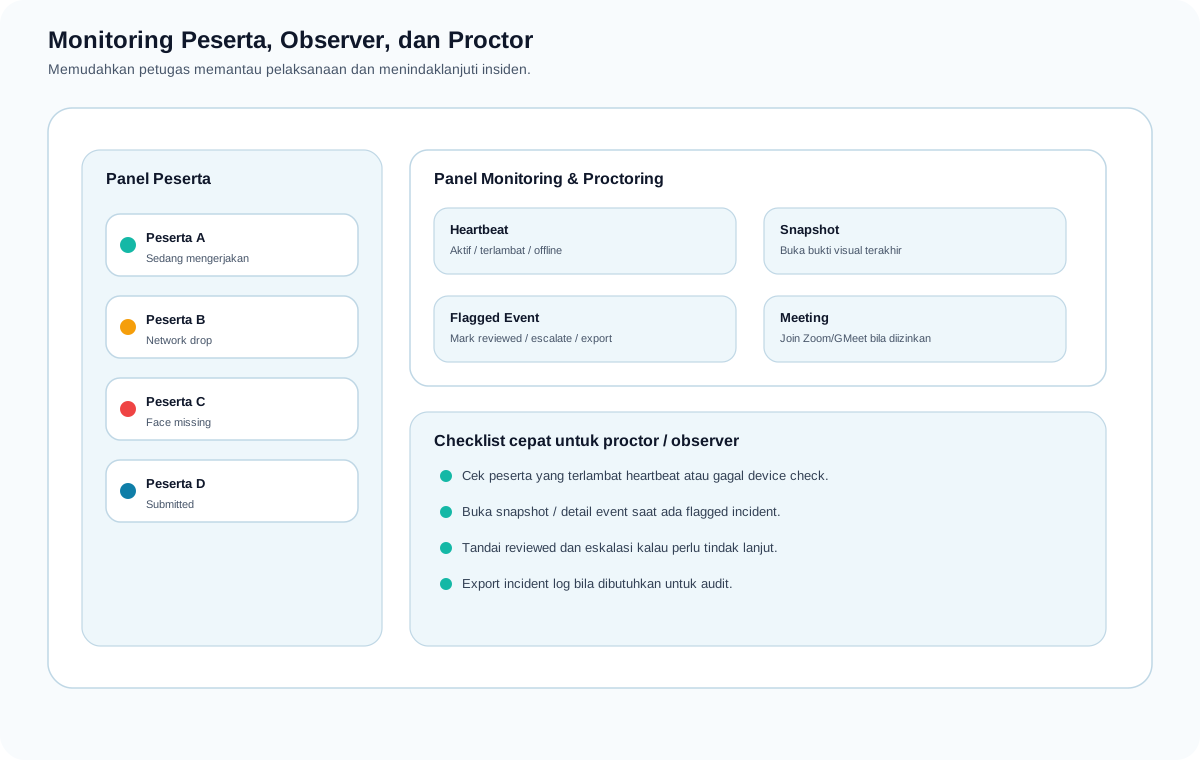
Monitoring observer dan proctor
Proctor dan observer memantau status peserta, heartbeat, jaringan, kamera, dan event penting.

Yang perlu dipantau petugas

  • Status peserta: belum mulai, berjalan, selesai, terlambat, atau bermasalah.
  • Timer dan heartbeat runtime.
  • Event proctoring: keluar tab, kamera ditolak, offline, copy/paste, dan upload evidence.
  • Snapshot atau live video jika fitur diaktifkan.
  • Pesan bantuan dari peserta.
Catatan praktis

Live video bisa gagal karena jaringan, NAT, firewall, atau izin browser. Jika gagal, tetap pakai fallback: snapshot, event log, heartbeat, dan evidence upload.

penilaian Published

Pengisian, Penilaian, Review, dan Consensus

Alur setelah peserta mengerjakan stage sampai skor siap masuk laporan.

Slug panduan-bergambar-pengisian-penilaian-dan-review
Order 6
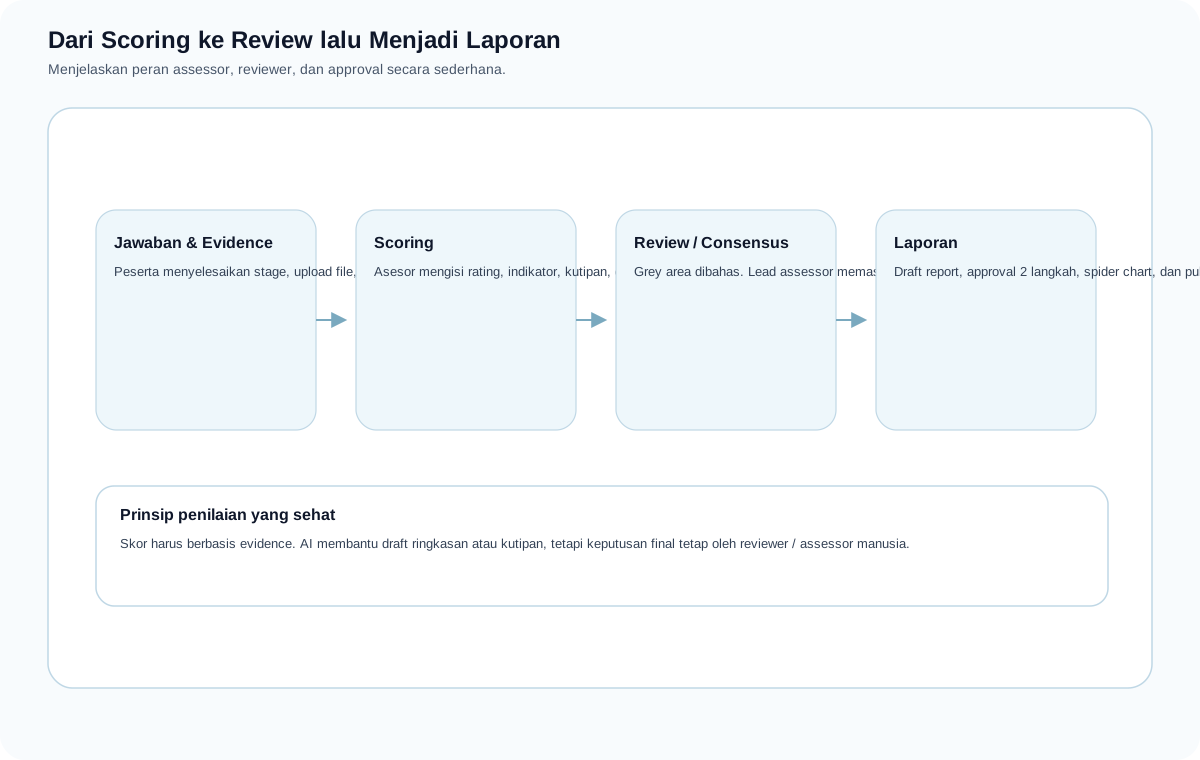
Alur scoring sampai laporan
Jawaban dan evidence masuk ke scoring, lalu direview sebelum menjadi bahan laporan.

Siapa mengerjakan apa

Asesor

Memberi skor, komentar, evidence review, dan catatan perilaku.

Psikolog / Tester

Memeriksa hasil tes, interpretasi, catatan, dan konsistensi data.

Lead Assessor

Melihat gambaran seluruh sesi/stage, memimpin review, dan membantu consensus.

Reviewer / Approver

Memastikan hasil cukup lengkap sebelum laporan final diterbitkan.

Urutan review yang aman

  1. Cek jawaban dan file evidence peserta.
  2. Isi skor sesuai rubrik dan kompetensi yang dinilai.
  3. Tambahkan komentar singkat, jelas, dan berbasis evidence.
  4. Cek perbedaan skor antar asesor jika ada.
  5. Lakukan consensus jika diperlukan.
  6. Lock/finalisasi skor hanya setelah semua reviewer setuju.
Matrix assessment center
Matrix membantu melihat kompetensi mana yang dinilai oleh metode/stage tertentu.
Yang harus dihindari

Jangan memberi skor tanpa evidence, jangan menulis komentar terlalu umum, dan jangan finalisasi kalau masih ada stage/asesor yang belum selesai.

laporan Published

Pembuatan Laporan, Sertifikat, dan Talent Pool

Cara memahami draft laporan, template, approval, final report, dan hasil akhir.

Slug panduan-bergambar-pembuatan-laporan
Order 7
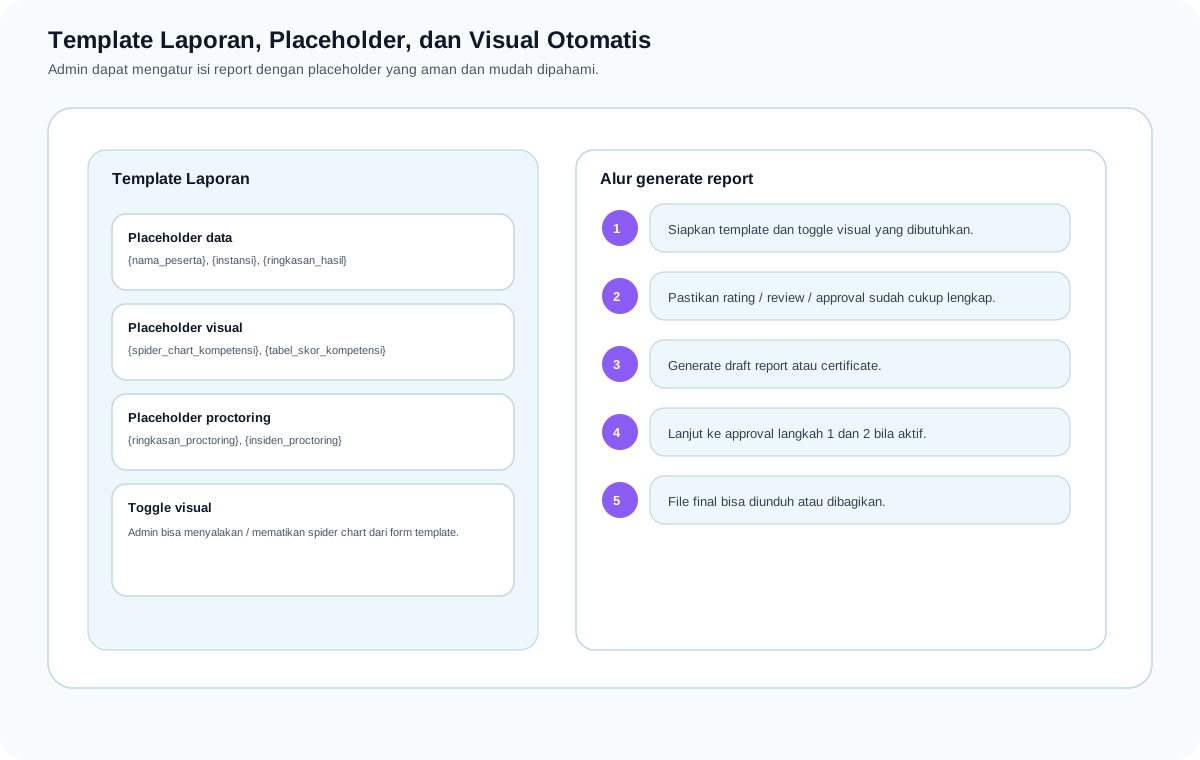
Report builder dan placeholder
Template laporan memakai placeholder agar data peserta, skor, grafik, dan rekomendasi bisa masuk otomatis.

Alur laporan

  1. Pastikan scoring dan review stage sudah selesai.
  2. Generate draft laporan.
  3. Cek data peserta, ringkasan kompetensi, skor, rekomendasi, dan catatan asesor.
  4. Perbaiki template atau data jika masih ada placeholder kosong.
  5. Ajukan review/approval sesuai workflow.
  6. Finalkan laporan dan sertifikat jika semua sudah benar.

Yang dicek sebelum final

  • Nama, NIP/identitas, jabatan, unit kerja, dan batch sudah benar.
  • Semua stage yang wajib sudah punya hasil.
  • Skor dan narasi tidak bertentangan.
  • Rekomendasi pengembangan jelas dan bisa ditindaklanjuti.
  • Footer, nomor dokumen, tanggal, dan tanda tangan sesuai format.
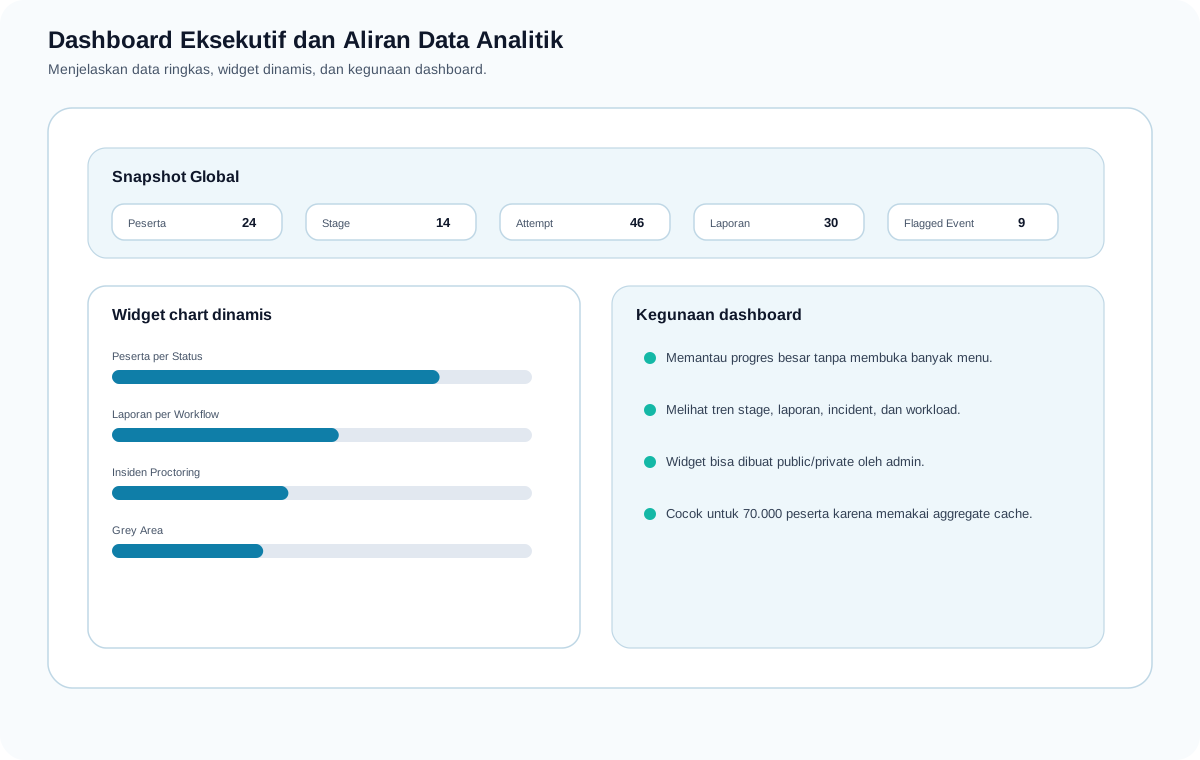
Dashboard eksekutif dan data flow
Data final bisa dipakai untuk dashboard, talent pool, laporan manajemen, dan rekomendasi pengembangan.
integrasi Published

Panduan API & Integrasi Aplikasi Eksternal

Panduan praktis untuk admin/teknis saat menyiapkan API, SSO, External HRIS, Talent Mapping, Development Plan, LMS, WhatsApp, AI, dan integrasi aplikasi eksternal lain.

Slug panduan-api-dan-integrasi-aplikasi-eksternal
Order 7

Tujuan integrasi

Integrasi dipakai agar data pegawai, unit kerja, jadwal, hasil asesmen, rekomendasi pengembangan, notifikasi, dan laporan tidak perlu diketik ulang di banyak aplikasi.

Data yang perlu dipetakan

  • Identitas pegawai: NIP/NIK, nama, email, jabatan, unit kerja, status aktif, dan ID referensi dari aplikasi sumber.
  • Struktur organisasi: organisasi, unit kerja, jabatan, atasan, dan periode berlaku.
  • Asesmen: program, batch, peserta, stage, instrumen, kompetensi, skor, evidence, dan status laporan.
  • Rekomendasi: gap kompetensi, saran pengembangan, training/LMS, Development Plan, dan status tindak lanjut.

Metode koneksi yang disarankan

  1. REST API JSON untuk sinkronisasi data dua arah yang terjadwal atau real-time.
  2. Webhook untuk event penting, misalnya hasil asesmen final, laporan dipublish, atau error integrasi.
  3. SSO/OAuth/SAML bila aplikasi existing sudah memiliki identity provider resmi.
  4. Import/export Excel/CSV sebagai fallback aman saat API belum tersedia.

Keamanan minimal

  • Gunakan HTTPS, token API yang bisa dirotasi, expiry token, dan pembatasan IP bila memungkinkan.
  • Jangan menyimpan secret/token dalam plaintext di Blade atau repository.
  • Gunakan permission khusus untuk menu integrasi, log setiap request/response penting, dan mask data sensitif di log.
  • Siapkan retry, timeout, idempotency key, dan correlation/request ID agar troubleshooting lebih mudah.

Pertanyaan untuk pemilik aplikasi existing

  • Siapa PIC teknis yang dapat memberi akses sandbox, dokumentasi API, dan contoh payload?
  • Metode autentikasi apa yang dipakai: API key, OAuth2, JWT, SAML, IP whitelist, atau VPN?
  • Endpoint apa yang tersedia untuk pegawai, organisasi, jabatan, training, dan hasil asesmen?
  • Apakah ada batas rate limit, format tanggal, timezone, kode referensi, dan aturan retry?
  • Apakah integrasi harus real-time, terjadwal, atau cukup batch harian?

Alur operasional integrasi

  1. Admin membuat channel integrasi di menu Pengaturan Integrasi.
  2. Admin mengisi endpoint, metode auth, mapping field, jadwal sinkronisasi, dan PIC notifikasi.
  3. Teknis menjalankan test connection dan sinkronisasi sandbox.
  4. Data hasil sinkronisasi direview: jumlah sukses, gagal, duplikat, dan data yang perlu mapping manual.
  5. Setelah valid, integrasi dijalankan bertahap di production dengan monitoring log.

Integrasi utama Assessment

  • External HRIS: sumber data pegawai, jabatan, unit kerja, dan status aktif.
  • Talent Mapping: pertukaran data talent/kompetensi dan hasil asesmen.
  • Development Plan: pengiriman rekomendasi pengembangan individu.
  • LMS/Plataran Sehat: mapping rekomendasi ke course/pelatihan.
  • WhatsApp/email: notifikasi undangan, reminder, helpdesk, dan alert developer.
ai-integrasi Published

Panduan AI — Integrasi, Konfigurasi, dan Penggunaan Assessment Center

Panduan lengkap untuk memahami kemungkinan penggunaan AI, menyiapkan provider seperti OpenAI/Gemini/Claude/Azure/OpenAI-compatible, mengisi konfigurasi, dan memakai AI secara aman untuk soal, rubrik, koreksi esai, uraian, rekomendasi, dan laporan.

Slug panduan-ai-integrasi-konfigurasi-dan-penggunaan
Order 8
Prinsip utama

AI di aplikasi Assessment Center dipakai sebagai asisten draft, bukan pengambil keputusan final. Semua skor, uraian psikolog/asesor, rekomendasi, dan laporan tetap wajib direview manusia sebelum dikunci atau dipublikasikan.

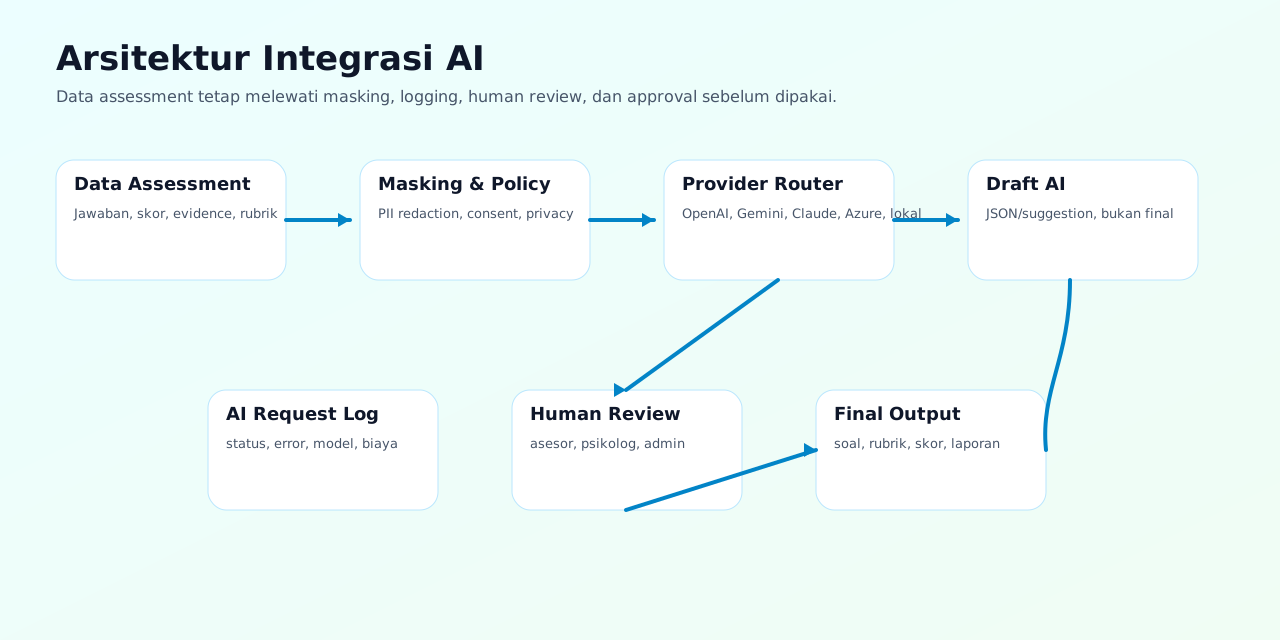
Arsitektur integrasi AI Assessment Center
Gambaran besar integrasi AI. Data assessment dipilih, dimasking bila perlu, diproses melalui provider AI, disimpan sebagai draft/suggestion, lalu direview oleh asesor/psikolog/admin sebelum dipakai.

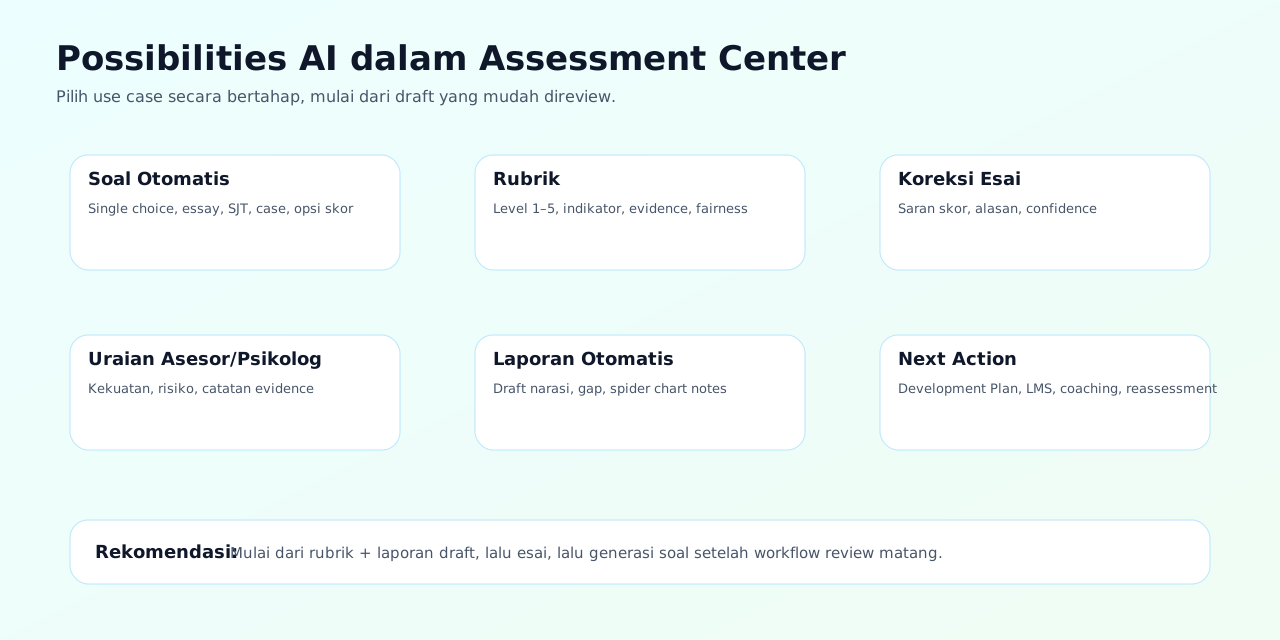
1. Apa saja kemungkinan penggunaan AI?

Pembuatan soal otomatis

Membuat variasi soal single choice, multiple choice, essay, case analysis, SJT, atau rating scale berdasarkan kompetensi, level, dan metode asesmen.

Pemeriksaan esai

Membuat saran skor, alasan skor, kekuatan, kelemahan, dan catatan reviewer berdasarkan rubrik yang sudah disetujui.

Pembuatan rubrik

Menyusun level 1–5, indikator perilaku, evidence positif/negatif, bobot, dan catatan bias/fairness.

Draft uraian laporan

Membantu menulis ringkasan profil, kekuatan, area pengembangan, rekomendasi Development Plan/LMS, dan tindak lanjut.

Rekomendasi next action

Menyarankan coaching, mentoring, pelatihan, reassessment, atau job enrichment berdasarkan gap kompetensi dan target jabatan.

Quality control

Mengecek konsistensi antara skor, evidence, komentar asesor, dan narasi laporan sebelum finalisasi.

Kemungkinan penggunaan AI dalam Assessment Center
Use case AI. Gunakan model cepat/hemat untuk draft massal, model lebih kuat untuk narasi panjang atau analisis final draft, dan mode offline/local untuk data sensitif.

2. Provider yang bisa dipakai

Aplikasi dapat menampung banyak provider di tabel ac_ai_providers. Secara operasional, tentukan provider utama, fallback, dan provider lokal/offline untuk kebutuhan berbeda.

  • OpenAI: cocok untuk structured JSON, draft laporan, rubrik, koreksi esai, reasoning, vision/document bila adapter sudah tersedia.
  • Google Gemini: cocok untuk generasi massal, dokumen panjang, multimodal, dan integrasi ekosistem Google.
  • Anthropic Claude: cocok untuk narasi panjang, analisis hati-hati, review laporan, dan penulisan yang lebih natural.
  • Azure OpenAI / Microsoft Foundry: cocok untuk organisasi yang membutuhkan governance enterprise, region/resource control, dan deployment resmi di Azure.
  • OpenAI-compatible/local: cocok untuk Ollama, vLLM, LM Studio, gateway internal, atau provider lain yang format API-nya kompatibel.
  • Offline/Internal: mode aman saat belum ada API key; hanya menghasilkan template/draft deterministik tanpa kirim data keluar.

3. Persiapan sebelum mengaktifkan AI

  1. Tentukan apakah data peserta boleh dikirim ke provider eksternal. Jika belum ada dasar persetujuan, gunakan mode offline/local.
  2. Tentukan PIC teknis, PIC assessment, dan PIC privacy/data protection.
  3. Siapkan akun provider, billing, API key, rate limit, dan model yang akan dipakai.
  4. Tentukan use case pertama. Mulai dari draft rubrik atau draft laporan, jangan langsung auto-score final.
  5. Aktifkan queue worker jika AI dipakai untuk proses bulk report atau koreksi banyak esai.

4. Update file .env

Salin bagian AI dari .env.example ke .env, lalu isi hanya provider yang benar-benar dipakai.

ASSESSMENT_AI_ENABLED=true
ASSESSMENT_AI_DEFAULT_PROVIDER=openai
ASSESSMENT_AI_HUMAN_REVIEW_REQUIRED=true
ASSESSMENT_AI_ALLOW_EXTERNAL_PROVIDER=false
ASSESSMENT_AI_MASK_PII=true
ASSESSMENT_AI_LOG_PAYLOAD=redacted
ASSESSMENT_AI_STORE_RAW_RESPONSE=false

OPENAI_API_KEY=isi_api_key_di_server_saja
OPENAI_BASE_URL=https://api.openai.com/v1
OPENAI_MODEL=pilih_model_production_dari_dokumentasi_resmi
Catatan keamanan

Jangan commit API key ke repository. Isi secret hanya di server, panel deploy, atau secret manager. Setelah mengubah .env, jalankan php artisan config:clear atau php artisan optimize:clear.

5. Konfigurasi provider di aplikasi

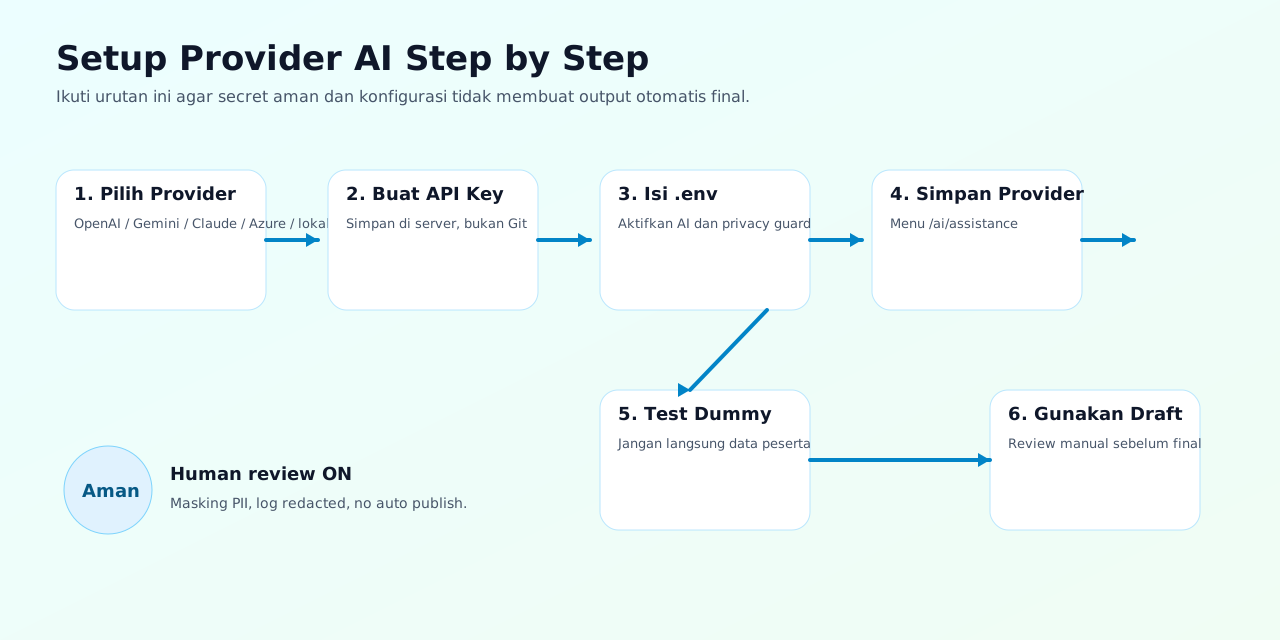
Langkah konfigurasi provider AI
Langkah setup provider. Siapkan API key, isi .env, tambahkan provider di menu AI, test dengan prompt aman, lalu gunakan pada workflow yang sudah disetujui.
  1. Buka menu Konfigurasi → AI Provider & Assistance atau akses /ai/assistance.
  2. Klik/tulis data provider: kode, nama, jenis provider, base URL, model, dan API key.
  3. Gunakan kode yang jelas, misalnya OPENAI-PRIMARY, GEMINI-FAST, CLAUDE-REPORT, atau LOCAL-OLLAMA.
  4. Centang aktif hanya untuk provider yang sudah diverifikasi.
  5. Simpan. Secret/API key tidak akan ditampilkan ulang.

6. Membuat prompt preset

  1. Buka Konfigurasi → AI Assisted Reporting atau /ai/assistant.
  2. Buat preset berbeda untuk setiap tujuan: question_builder, essay_check, rubric_builder, report_narrative, dan next_action.
  3. Tulis instruksi output dalam Bahasa Indonesia dan minta format JSON bila hasil akan disimpan ke database.
  4. Tambahkan aturan: tidak boleh mengada-ada, wajib menyebut confidence, dan wajib human review.
  5. Simpan preset, lalu uji menggunakan data dummy sebelum memakai data peserta asli.

7. Cara pakai: pembuatan soal otomatis

  1. Buka menu Instrumen → Pertanyaan atau Bank Instrumen & Rubrik.
  2. Siapkan input: kompetensi, metode asesmen, tipe soal, level kesulitan, jumlah soal, bahasa, dan aturan skor.
  3. Jalankan AI sebagai Generate Draft, bukan publish langsung.
  4. Reviewer memeriksa kejelasan soal, bias, kunci jawaban, opsi pengecoh, skor salah = 0, dan kesesuaian kompetensi.
  5. Baru setelah valid, ubah status menjadi published/aktif sesuai alur aplikasi.

8. Cara pakai: pemeriksaan esai

  1. Pastikan rubrik sudah disetujui.
  2. Buka workspace asesor/psikolog atau detail sesi tab jawaban.
  3. Pilih jawaban esai, lalu jalankan draft AI untuk saran skor dan alasan.
  4. Asesor membaca hasil AI, membandingkan dengan rubrik, lalu pilih: setujui, edit, atau tolak.
  5. Skor final tetap dikunci melalui workflow scoring/consensus, bukan oleh AI langsung.

9. Cara pakai: pembuatan rubrik

  1. Buka Bank Instrumen & Rubrik.
  2. Masukkan kompetensi, indikator perilaku, metode asesmen, skala skor, dan bobot.
  3. AI membuat draft level rubrik, contoh evidence, dan warning bias.
  4. Tim assessment mereview bahasa, standar jabatan, dan fairness.
  5. Publish rubrik hanya setelah disetujui.

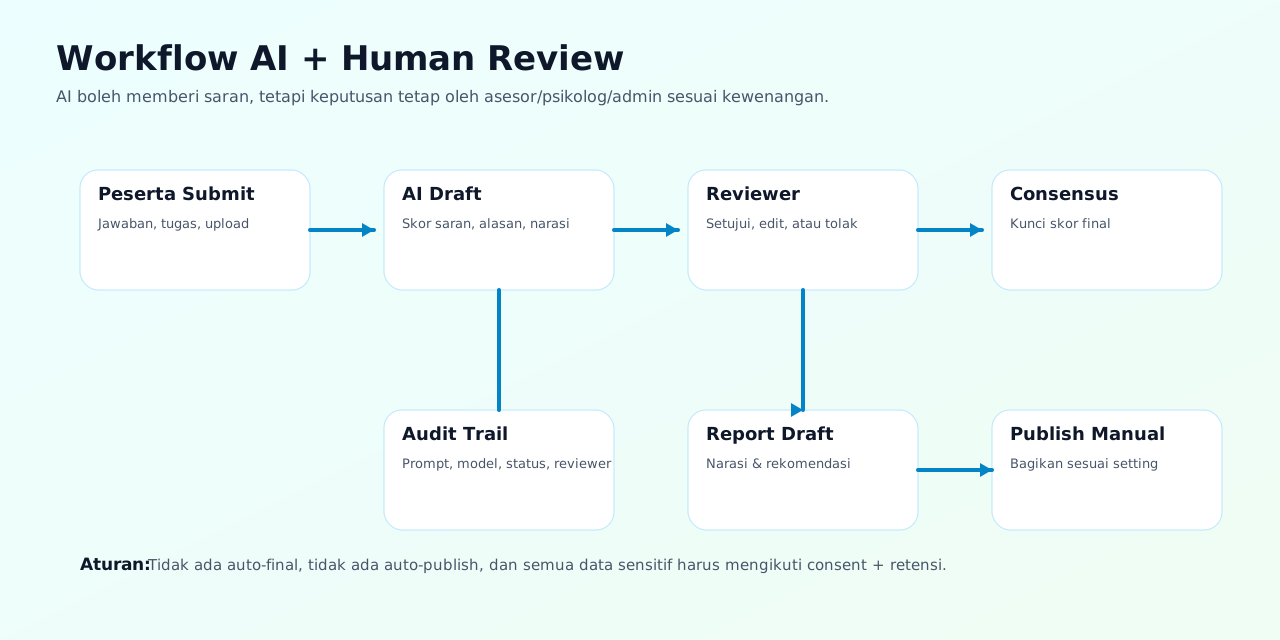
10. Cara pakai: draft laporan dan rekomendasi tindak lanjut

Workflow AI human review untuk laporan
Human review workflow. AI membantu menyusun draft laporan, tetapi admin/psikolog/lead assessor tetap memeriksa, mengedit, dan menyetujui hasil final.
  1. Pastikan jawaban, evidence, rating, dan consensus sudah lengkap.
  2. Buka Generate Laporan Peserta atau dashboard laporan.
  3. Jalankan AI untuk draft narasi: ringkasan profil, kekuatan, area pengembangan, rekomendasi, dan next action.
  4. Reviewer memastikan narasi konsisten dengan skor dan tidak membuka data sensitif yang tidak perlu.
  5. Setelah final, laporan bisa dipublish/dibagikan sesuai setting sesi.

11. Konfigurasi privacy dan audit yang disarankan

  • ASSESSMENT_AI_HUMAN_REVIEW_REQUIRED=true — semua output AI wajib review manusia.
  • ASSESSMENT_AI_MASK_PII=true — nama, NIK/NIP, email, dan unit kerja sebaiknya dimasking sebelum dikirim ke provider eksternal.
  • ASSESSMENT_AI_ALLOW_EXTERNAL_PROVIDER=false — default aman; ubah hanya bila kebijakan internal mengizinkan.
  • ASSESSMENT_AI_LOG_PAYLOAD=redacted — log request/response tanpa membuka data sensitif.
  • ASSESSMENT_AI_STORE_RAW_RESPONSE=false — simpan suggestion final, bukan raw response panjang, kecuali memang diperlukan untuk audit terbatas.
  • QUEUE_CONNECTION=database atau Redis — wajib untuk proses bulk dan report banyak peserta.

12. Contoh provider record

Kode: OPENAI-PRIMARY
Nama: OpenAI Primary
Tipe: openai
Base URL: https://api.openai.com/v1
Model: lihat dokumentasi model resmi dan pilih model production yang disetujui
Aktif: ya

Kode: GEMINI-FAST
Nama: Gemini Fast Draft
Tipe: gemini
Base URL: https://generativelanguage.googleapis.com/v1beta
Model: lihat dokumentasi model resmi Google AI
Aktif: ya

Kode: LOCAL-OLLAMA
Nama: Local LLM Internal
Tipe: openai_compatible
Base URL: http://127.0.0.1:11434/v1
Model: model lokal yang tersedia di server
Aktif: hanya untuk mode lokal/internal

13. Checklist sebelum production

  • Provider sudah diuji dengan data dummy.
  • API key tidak tersimpan di Git.
  • Human review selalu aktif.
  • Prompt preset sudah disetujui oleh tim assessment.
  • Rate limit, timeout, dan retry sudah masuk akal.
  • Queue worker aktif untuk proses bulk.
  • Log AI hanya bisa diakses admin yang berwenang.
  • Data peserta dimasking jika dikirim ke provider eksternal.
  • Ada prosedur rollback ke mode offline bila provider error/rate limit.
Rekomendasi implementasi bertahap

Mulai dari AI untuk draft rubrik dan draft laporan. Setelah stabil, lanjutkan ke pemeriksaan esai. Pembuatan soal otomatis sebaiknya tetap melalui workflow review instrumen sebelum dipakai peserta.

keamanan Published

Akun, Password, dan Keamanan Login

Panduan aman untuk akun peserta, asesor, admin, dan password sementara.

Slug akun-password-dan-keamanan-login
Order 8
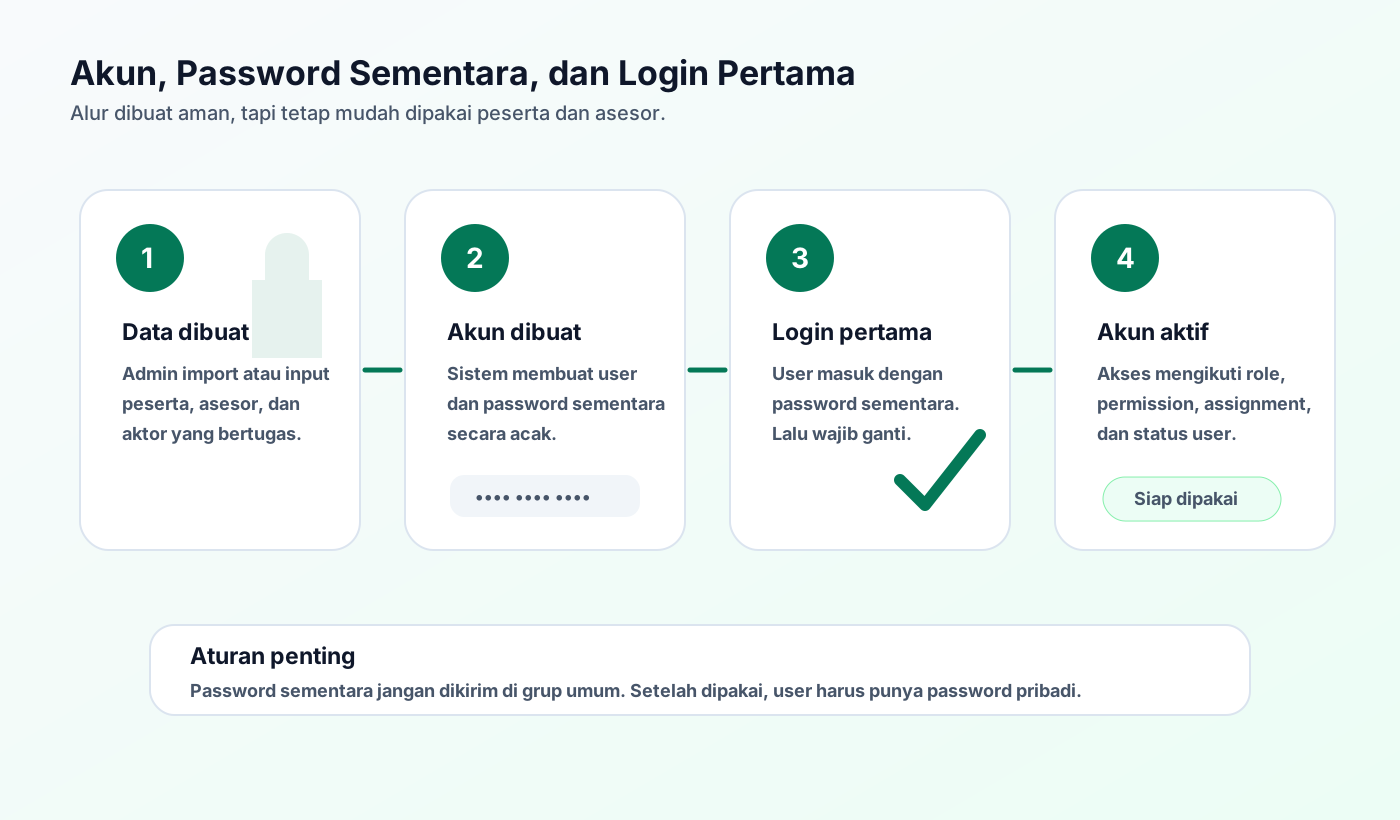
Alur akun dan password sementara
Password sementara hanya untuk awal. Setelah login pertama, user harus memakai password pribadi.

Aturan dasar

  • Akun peserta dan asesor bisa dibuat otomatis dari data yang sudah ada.
  • Password sementara dibuat acak oleh sistem.
  • Password sementara hanya boleh dilihat oleh admin/petugas yang berhak.
  • User sebaiknya wajib mengganti password pada login pertama.
  • Jika user lupa password, admin bisa reset dan memberi password sementara baru.

Konfigurasi password

Admin dapat mengatur minimal panjang password, huruf besar, huruf kecil, angka, simbol, masa terlihat password sementara, dan kewajiban ganti password pertama dari menu pengaturan.

Untuk peserta

Peserta cukup diberi instruksi sederhana: login, ganti password jika diminta, jangan membagikan password, dan hubungi helpdesk jika tidak bisa masuk.

Untuk asesor dan admin

Jangan kirim password sementara di grup umum. Lebih aman kirim personal, lalu minta user segera mengganti password.

operasional Published

Import, Export, dan Kualitas Data

Cara memakai template import/export tanpa merusak data produksi.

Slug import-export-dan-kualitas-data
Order 9
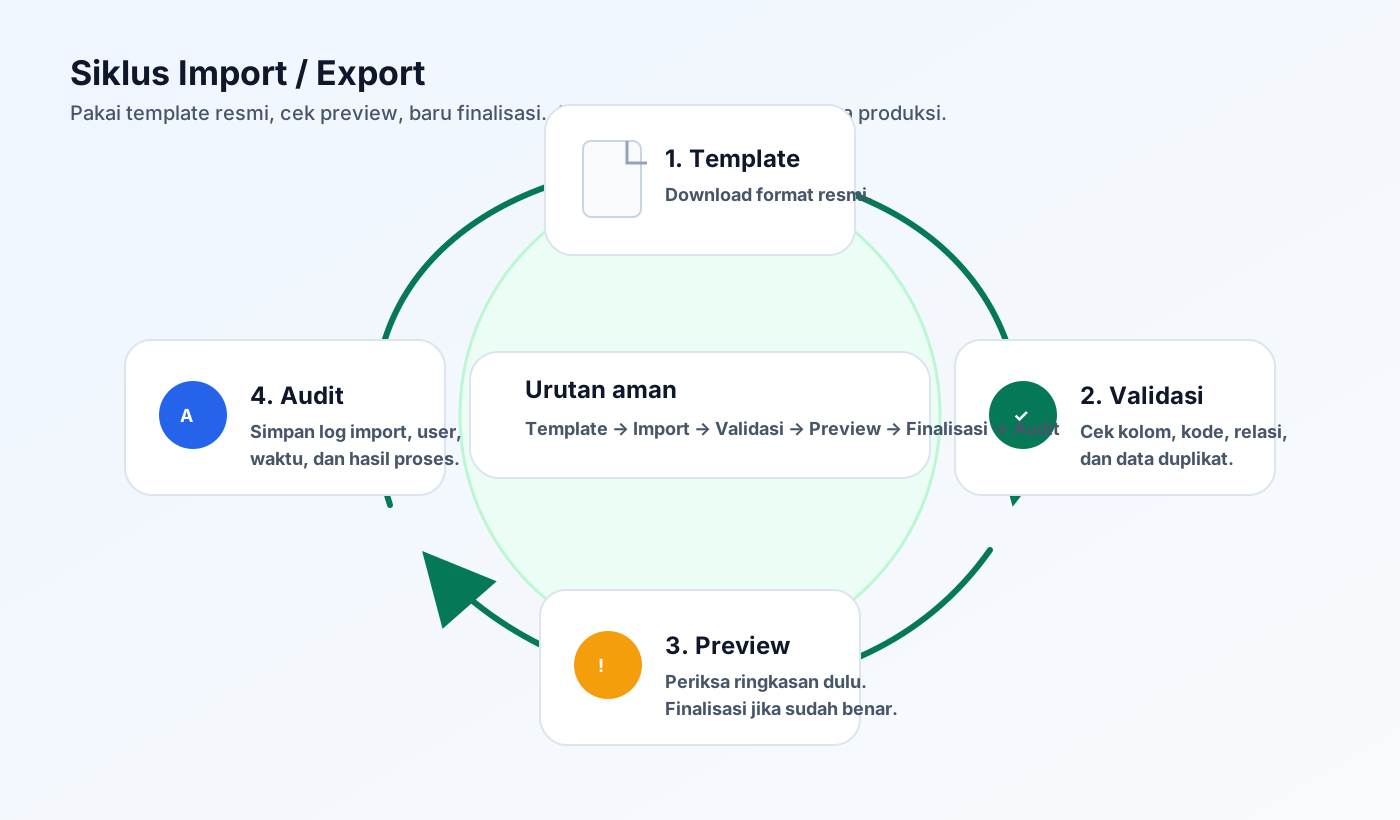
Siklus import export data
Import yang aman selalu dimulai dari template resmi dan preview sebelum finalisasi.

Urutan aman import

  1. Download template dari menu Import/Export.
  2. Isi data sesuai contoh. Jangan mengganti nama kolom sembarangan.
  3. Upload file dan lihat hasil validasi.
  4. Perbaiki baris yang error sebelum finalisasi.
  5. Finalisasi hanya jika preview sudah benar.
  6. Simpan catatan import untuk audit.

Data yang biasanya diimport

  • Kompetensi, indikator, level, dan standar jabatan.
  • Instrumen, pertanyaan, opsi jawaban, rubrik, dan paket.
  • Peserta, asesor, sesi, stage, assignment, dan jadwal.
  • Jawaban, komentar, evidence, dan skor bila sedang migrasi data.
Tips

Untuk data besar, uji dulu di database staging/lab. Jangan langsung import file baru ke production tanpa backup.

integrasi Published

Integrasi AI, WhatsApp, Email, External HRIS, Talent Mapping, Development Plan, dan LMS

Peta integrasi yang bisa diaktifkan bertahap sesuai kebutuhan dan kesiapan data.

Slug integrasi-ai-whatsapp-email-simka-simantel-rpi-lms
Order 10
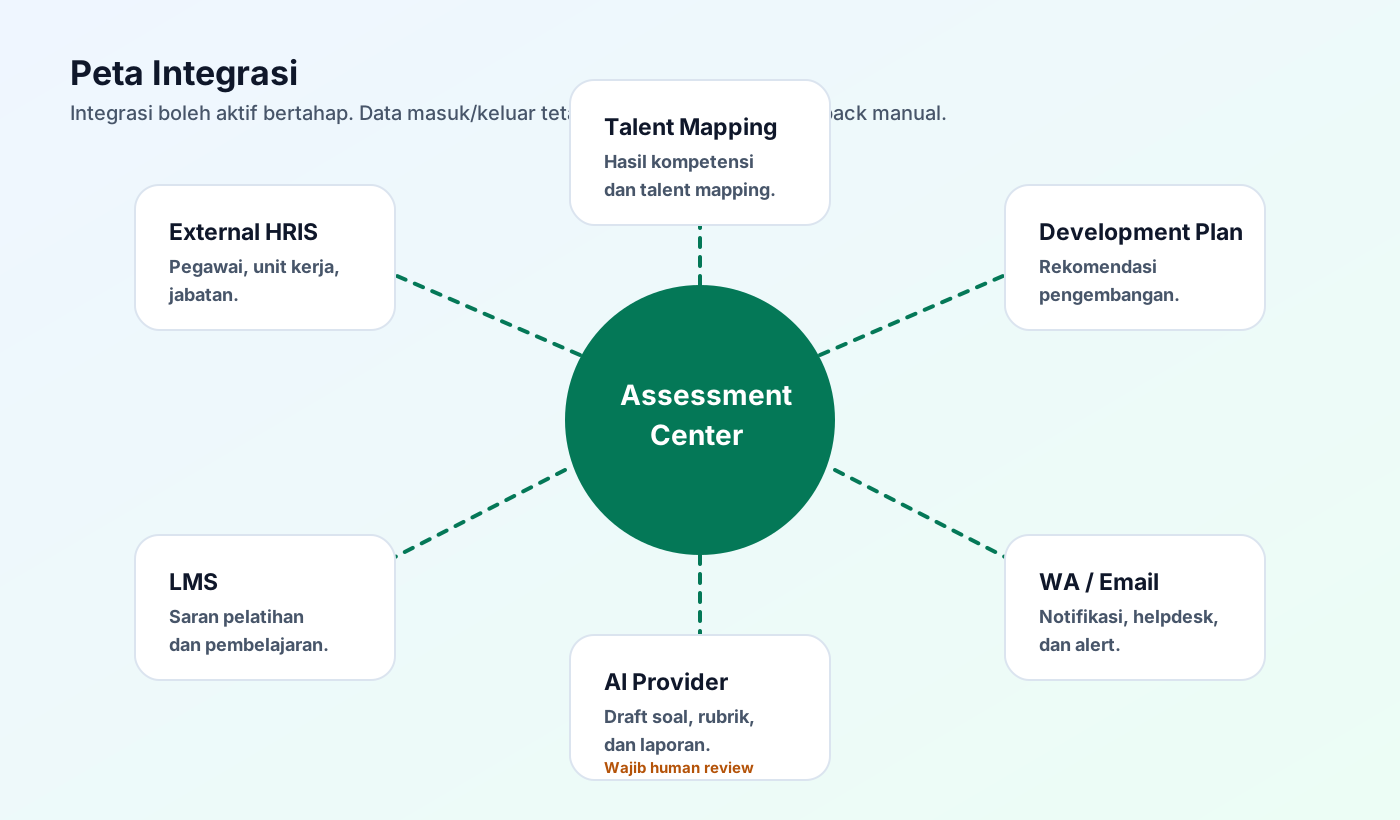
Peta integrasi aplikasi
Integrasi tidak harus aktif semua dari awal. Mulai dari yang paling dibutuhkan dan paling siap datanya.

Fungsi tiap integrasi

  • External HRIS: referensi pegawai, jabatan, unit kerja, dan data organisasi.
  • Talent Mapping: pengiriman hasil kompetensi atau talent mapping bila format sudah disepakati.
  • Development Plan: rekomendasi pengembangan individu setelah laporan final.
  • LMS / Plataran Sehat: rekomendasi pelatihan atau course yang sesuai gap kompetensi.
  • Email / WhatsApp: notifikasi, reminder, helpdesk, dan alert admin.
  • AI provider: membantu membuat draft soal, rubrik, komentar, dan narasi laporan. Output AI tetap harus direview manusia.

Langkah setup yang aman

  1. Isi konfigurasi provider atau endpoint di menu pengaturan integrasi.
  2. Gunakan token/API key yang disimpan aman di environment atau konfigurasi terenkripsi.
  3. Uji koneksi di environment lab sebelum production.
  4. Catat request, response, status, dan error di log integrasi.
  5. Siapkan fallback manual jika koneksi layanan eksternal sedang tidak tersedia.
Catatan AI

AI boleh membantu mempercepat draft. Tetapi keputusan asesmen, skor final, dan rekomendasi final tetap harus diperiksa dan disetujui manusia.

pelaksanaan Published

Troubleshooting Hari H Asesmen

Checklist cepat untuk masalah login, jadwal, timer, kamera, upload, dan jaringan.

Slug troubleshooting-hari-h-asesmen
Order 11
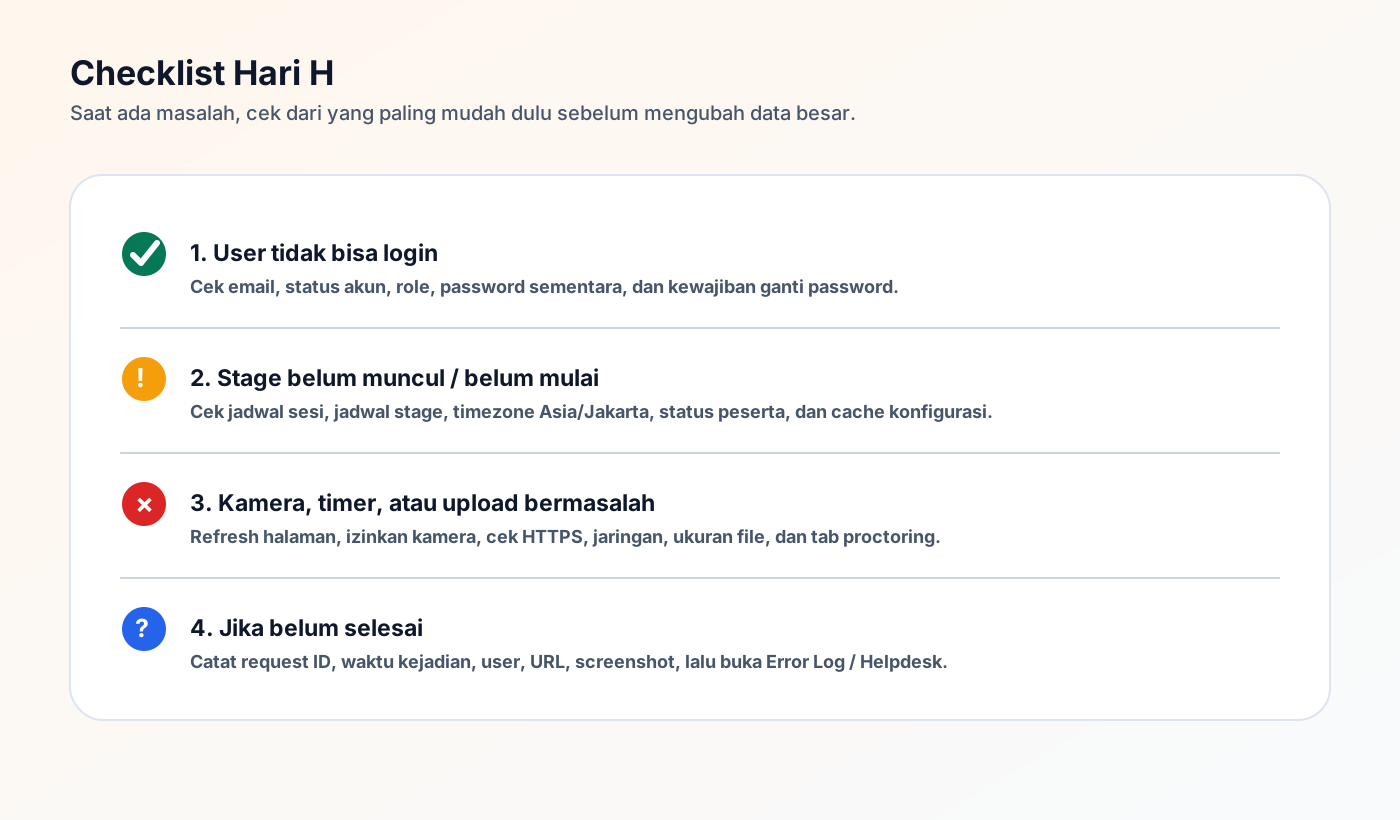
Checklist troubleshooting hari H asesmen
Mulai dari pengecekan sederhana dulu. Jangan langsung mengubah banyak data ketika asesmen sedang berjalan.

Masalah login

  • Cek email yang dipakai.
  • Cek status user aktif.
  • Cek role dan permission.
  • Cek apakah user wajib ganti password pertama.
  • Reset password sementara jika benar-benar diperlukan.

Stage tidak berjalan

  • Cek jadwal sesi dan stage.
  • Pastikan stage masih dalam window waktu yang benar.
  • Pastikan peserta memang ditugaskan ke stage tersebut.
  • Cek timezone server dan aplikasi. Default yang disarankan: Asia/Jakarta.
  • Clear config/cache jika jadwal baru saja diubah.

Kamera, timer, upload, atau jaringan

  • Pastikan browser memberi izin kamera dan mikrofon.
  • Gunakan HTTPS untuk akses kamera/mikrofon di production.
  • Cek koneksi, latency, dan status online/offline.
  • Untuk upload, cek ukuran file dan tipe file yang diizinkan.
  • Jika timer terlihat tidak jalan, refresh halaman dan cek status attempt dari monitoring.
Data yang perlu dicatat saat melapor

Nama user, waktu kejadian, URL halaman, screenshot, pesan error, browser, koneksi, dan request/correlation ID jika ada.

operasional Published

Admin Tools, Maintenance, Log, dan Backup

Panduan singkat memakai admin tools tanpa membuka akses command berbahaya.

Slug admin-tools-maintenance-log-dan-backup
Order 12
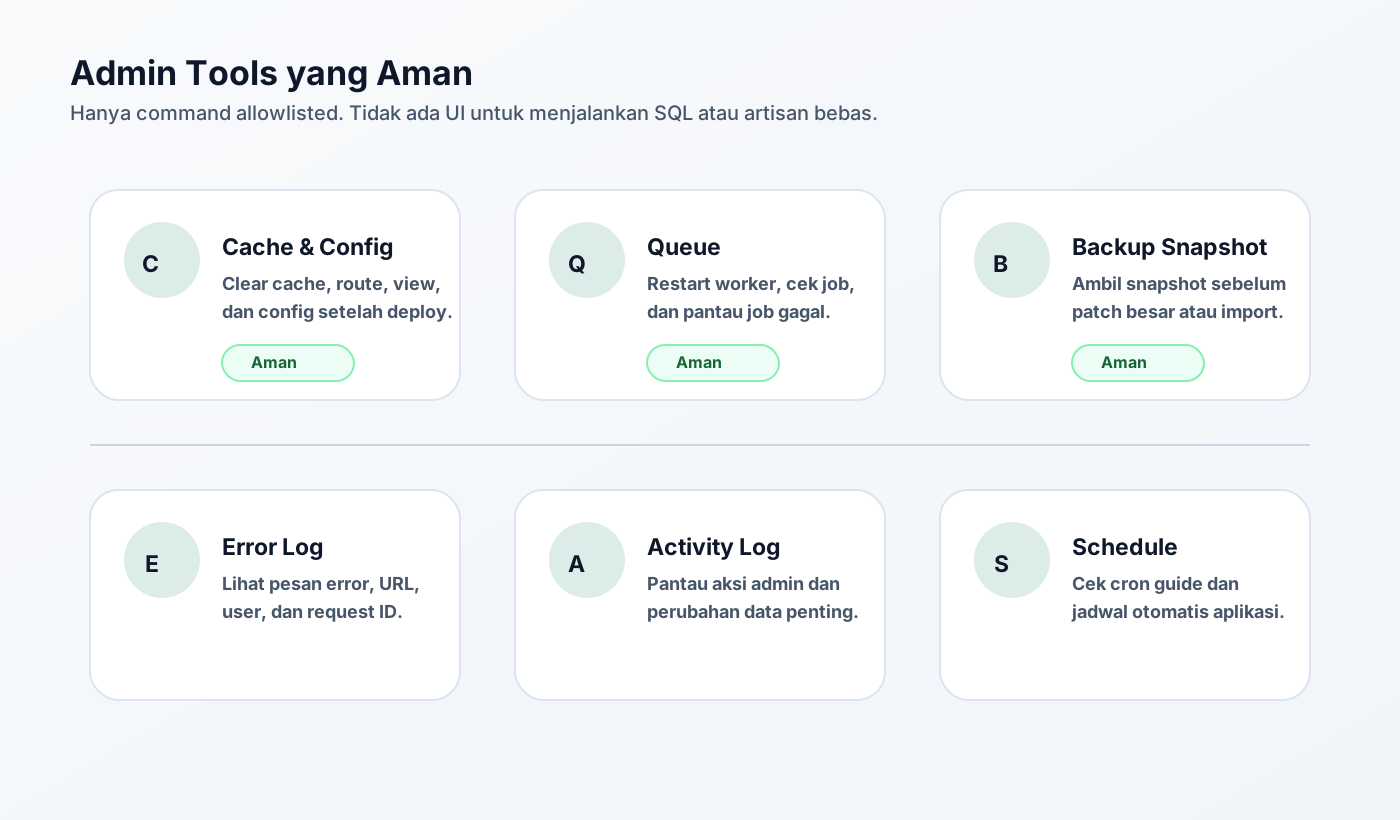
Admin tools dan maintenance aman
Admin tools hanya untuk command yang aman dan sudah diizinkan.

Kapan dipakai

  • Setelah deploy patch baru.
  • Setelah mengubah route, config, view, atau permission.
  • Sebelum dan sesudah import data besar.
  • Ketika queue job perlu restart.
  • Ketika ada error yang perlu ditelusuri dari log.

Command aman yang biasa dipakai

composer dump-autoload
php artisan optimize:clear
php artisan view:clear
php artisan config:clear
php artisan route:list
php artisan queue:restart
php artisan permission:cache-reset

Backup sebelum pekerjaan besar

Sebelum import besar, migrasi, atau patch besar, buat backup database dan file penting dulu. Kalau ada error, rollback jauh lebih mudah.

Batasan keamanan

Jangan membuat UI untuk menjalankan SQL bebas atau artisan bebas. Semua command admin harus allowlisted dan tercatat di log.

analitik Published

Dashboard Dinamis dan Widget Chart Ringan

Cara memakai analytical dashboard dinamis, memilih model chart, source data, dan preview widget sebelum disimpan.

Slug dashboard-dinamis-dan-widget-chart-ringan
Order 13
Sequence dashboard dinamis dan export builder
Widget analitik memakai source allowlist. Admin memilih bentuk chart, source data, group by, dan agregasi, lalu melihat preview sebelum widget disimpan.

Apa yang bisa dibuat

Card ringkas

Untuk KPI sederhana seperti jumlah peserta aktif atau review pending.

Tabel analitik

Untuk distribusi status, progress stage, workload asesor, dan rata-rata rating.

Chart ringan

Untuk bar, column, donut, line, area, progress, dan stacked summary tanpa library chart berat.

Widget public/private

Bisa dipakai untuk dashboard bersama atau dashboard pribadi admin tertentu.

Cara membuat widget chart

  1. Buka Analytical Dashboard Dinamis.
  2. Pilih metric Lightweight Chart.
  3. Pilih bentuk chart: bar, column, donut, line, area, progress, atau stacked summary.
  4. Pilih base model yang diizinkan, misalnya peserta, attempt, laporan, proctor event, atau rating.
  5. Pilih group by yang aman, misalnya status, stage, severity, atau kompetensi.
  6. Pilih agregasi count, sum, atau average.
  7. Lihat preview. Admin juga bisa memulai dari contoh chart dasar, menengah, atau lanjutan, lalu menyesuaikannya sebelum simpan widget.
Kenapa chart builder ini dibuat ringan

Supaya halaman tetap cepat, aman, dan mudah dipelihara. Admin tetap bisa membuat visual yang berguna tanpa harus membuka query bebas yang berisiko.

operasional Published

Custom Excel Export Builder dan Queue Export Besar

Panduan memilih base model, field relasi, menyimpan template export, dan memaksa queue untuk data besar.

Slug custom-excel-export-builder-dan-queue-besar
Order 14
Sequence custom export builder dan queue export
Export builder dipakai saat admin butuh file manual untuk integrasi, rekonsiliasi, atau backup data. Untuk dataset besar, proses dipaksa masuk queue.

Tujuan fitur ini

  • Membantu admin mengambil data tanpa menunggu pengembangan API tambahan.
  • Mengambil kombinasi field utama dan field relasi, misalnya peserta + pegawai + unit kerja.
  • Menyimpan template export agar bisa dipakai lagi.
  • Mencegah timeout saat export besar dengan memaksa queue background.

Langkah kerja

  1. Buka Custom Excel Export Builder.
  2. Pilih base model.
  3. Centang field yang ingin ditampilkan. Untuk relasi, gunakan field yang sudah tersedia di daftar.
  4. Pilih format XLSX atau CSV.
  5. Tentukan template ini private atau public.
  6. Simpan template.
  7. Saat ingin memakai, tekan Queue Export.
  8. Pantau progres di pojok kanan bawah atau di tabel riwayat queue.

Catatan penting

Queue worker

Pastikan worker queue assessment-exports berjalan.

Progress

UI menampilkan progress ringan untuk export besar dan aktivitas import terbaru.

Visibility

Template public bisa dipakai bersama. Template private hanya untuk pembuatnya atau admin yang berwenang.

Keamanan

Field dan source yang tersedia sudah di-allowlist, jadi admin tidak menjalankan query bebas.

laporan Published

Spider Chart, Template Laporan, dan Approval

Penjelasan apakah spider chart sudah fungsional dan bagaimana cara memakainya di template/report workflow.

Slug spider-chart-laporan-dan-approval
Order 16
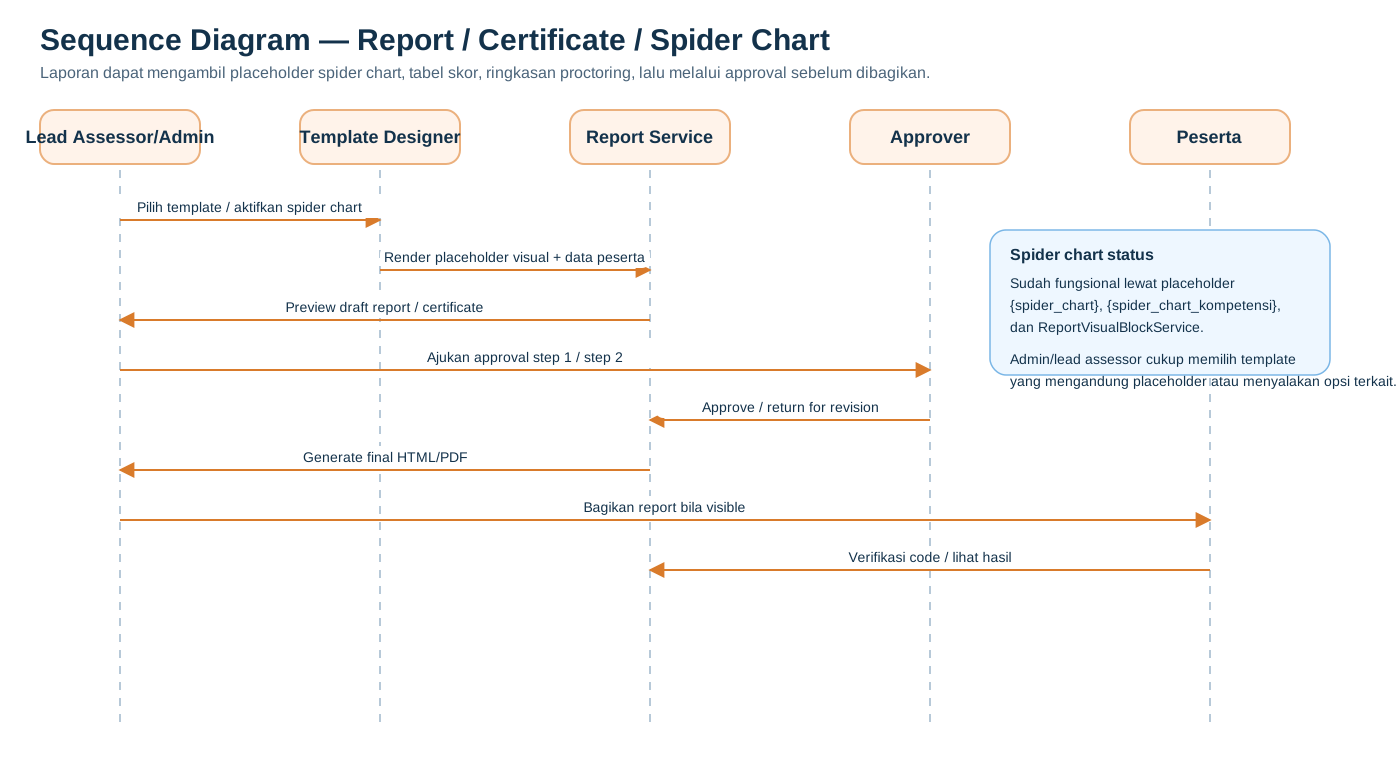
Sequence report builder, spider chart, dan approval
Spider chart sudah fungsional. Visual ini dirender oleh report service lalu dimasukkan ke laporan melalui placeholder template.

Status spider chart

Sudah fungsional

Template laporan bisa memakai placeholder seperti {spider_chart}, {spider_chart_kompetensi}, dan {radar_chart_kompetensi}. Visual dibentuk oleh service report lalu ikut saat preview atau generate HTML/PDF.

Cara memakainya

  1. Buka Builder Template Laporan.
  2. Masukkan placeholder spider chart ke body template.
  3. Pastikan data kompetensi/rating peserta tersedia.
  4. Preview template.
  5. Generate draft report, lalu lanjut ke approval step yang berlaku.
  6. Jika disetujui dan dibagikan, peserta bisa melihat hasil akhirnya.

Catatan

  • Admin atau lead assessor bisa meminta template tertentu wajib memakai spider chart.
  • Selain spider chart, template juga bisa menampilkan tabel skor kompetensi, ringkasan proctoring, snapshot, dan insiden.
  • Preview aman karena chart dirender sebagai blok visual inline, bukan file chart eksternal.
pelaksanaan Published

Panduan Proctoring, Live Video, Snapshot & Jadwal Stage

Penjelasan praktis untuk admin, asesor, pengawas, dan peserta tentang live video WebRTC, fallback snapshot, event log, evidence preview, serta troubleshooting jadwal stage.

Slug panduan-proctoring-live-video-snapshot-dan-jadwal-stage
Order 34
Tujuan panduan

Panduan ini membantu panitia memahami monitoring jarak jauh: live video real-time, fallback snapshot kamera berkala, event log proctoring, evidence preview, serta cara mengatasi stage yang terlihat belum dimulai padahal jadwal sesi sudah dibuka.

1. Cara kerja live video proctoring

Peserta membuka runtime

Peserta wajib memberi izin kamera/mikrofon dari browser. Tanpa izin browser, live video dan snapshot tidak dapat berjalan.

Pengawas meminta live video

Admin/asesor yang bertugas membuka detail sesi, tab Proctoring & Evidence, lalu menekan tombol Minta Live Video.

WebRTC menghubungkan browser

Sistem memakai signaling Laravel polling. Tidak perlu media server untuk penggunaan dasar, tetapi koneksi bergantung kondisi NAT/firewall.

Fallback otomatis

Jika live video gagal, snapshot berkala, event log, heartbeat, dan evidence preview tetap dipakai sebagai bukti monitoring.

2. Batasan NAT/firewall dan fallback

WebRTC biasanya butuh STUN dan kadang TURN. STUN cukup untuk banyak koneksi biasa, tetapi bisa gagal pada jaringan kantor, VPN, firewall ketat, NAT simetris, atau jaringan publik yang membatasi peer-to-peer.

Jika live video tidak tersambung
  1. Pastikan peserta membuka halaman runtime stage dan tidak menutup tab.
  2. Pastikan browser peserta mengizinkan kamera dan mikrofon.
  3. Gunakan HTTPS; kamera/mikrofon sering ditolak browser pada HTTP selain localhost.
  4. Cek tab Proctoring & Evidence: event log, heartbeat, dan snapshot berkala.
  5. Gunakan tombol Minta Otorisasi Ulang jika izin browser berubah/terblokir.
  6. Jika jaringan terlalu ketat, lanjutkan pengawasan memakai snapshot berkala + event log + file evidence.

3. Snapshot berkala dan evidence preview

Snapshot adalah fallback yang lebih ringan dibanding streaming penuh. Snapshot hanya aktif jika stage mengaktifkan proctoring, peserta menyetujui consent, konfigurasi snapshot aktif, dan browser memberi izin kamera.

  • Snapshot disimpan sebagai event periodic_camera_snapshot.
  • Admin/asesor yang bertugas dapat membuka preview evidence dari detail sesi.
  • Retensi mengikuti pengaturan admin dan ASSESSMENT_PROCTOR_RETENTION_DAYS.
  • Snapshot tidak boleh digunakan di luar kepentingan asesmen, audit, dan penyelesaian sengketa.

4. Event log penting yang perlu dipantau

Kamera/mikrofon

Izin diberikan/ditolak, otorisasi ulang, snapshot gagal/berhasil.

Fokus halaman

Tab blur, keluar fullscreen, pindah tab, online/offline.

Perilaku input

Copy, paste, dan event lain yang relevan dengan integritas tes.

Runtime

Heartbeat, status attempt, timer tersisa, auto-submit, dan upload evidence.

5. Stage terlihat belum dimulai padahal jadwal hari ini

Penyebab paling sering adalah jadwal stage tidak sama dengan jadwal sesi, timezone server/browser berbeda, cache konfigurasi belum dibersihkan, atau admin mengubah jadwal sesi tetapi stage lama masih menyimpan tanggal sebelumnya.

Langkah cepat admin
  1. Buka detail sesi dan cek tab Stage Sesi: bandingkan Mulai/Selesai sesi dengan Mulai/Selesai stage.
  2. Jika stage keliru tanggalnya, buka Edit Sesi & Stage lalu samakan jadwal stage dengan sesi.
  3. Atau jalankan command: php artisan assessment:repair-stage-windows --session=ID_SESI.
  4. Pastikan APP_TIMEZONE=Asia/Jakarta dan jalankan php artisan config:clear.
  5. Peserta refresh halaman intro setelah jadwal diperbaiki.

6. Konfigurasi .env yang disarankan

APP_TIMEZONE=Asia/Jakarta
ASSESSMENT_STAGE_WINDOW_GRACE_MINUTES=15
ASSESSMENT_STAGE_ALLOW_SESSION_WINDOW_FALLBACK=true
ASSESSMENT_PROCTOR_LIVE_VIDEO_ENABLED=true
ASSESSMENT_PROCTOR_FALLBACK_TO_SNAPSHOT=true
ASSESSMENT_PROCTOR_SNAPSHOT_ENABLED=true
ASSESSMENT_PROCTOR_SNAPSHOT_INTERVAL_SECONDS=60
ASSESSMENT_PROCTOR_RETENTION_DAYS=90

7. Kebijakan operasional singkat

  • Selalu tampilkan consent proctoring sebelum peserta mulai stage.
  • Batasi akses evidence hanya untuk admin/pengawas/asesor yang bertugas.
  • Jelaskan bahwa live video dan snapshot dipakai untuk integritas asesmen, bukan untuk pemantauan di luar sesi.
  • Hapus/arsipkan evidence sesuai retensi yang disetujui.
  • Jika live video gagal karena jaringan, catat alasan dan gunakan fallback evidence.
review-scoring Published

STAR, Grey Box, dan Filter Asesor

Cara memakai STAR/BEI, grey area, instrument set, dan spesialisasi asesor.

Slug star-grey-box-dan-filter-asesor
Order 42

Tujuan

STAR dipakai untuk menggali evidence perilaku. Grey box dipakai untuk menandai jawaban yang belum cukup jelas. Filter asesor membantu admin memilih asesor sesuai metode, instrumen, kompetensi, potensi, dan aspek yang akan diukur.

  1. Isi spesialisasi terstruktur di master asesor.
  2. Di session/stage, aktifkan STAR/BEI bila stage memakai wawancara perilaku.
  3. Pilih target kompetensi, tag potensi, tag aspek, dan satu atau lebih instrument/question bank set.
  4. Daftar asesor otomatis diurutkan berdasarkan kecocokan spesialisasi.
  5. Saat review, asesor mengisi Situation, Task, Action, Result, dan Learning.
  6. Jika ada grey area, sistem memberi flag dan pertanyaan follow-up untuk klarifikasi/consensus.

Grey box bukan langsung gagal/lolos. Grey box berarti evidence perlu diperdalam sebelum final.